

관리 1단계,
워드프레스 접속 후 필수 업데이트
2026-06-11
워드프레스 웹사이트를 구축한 뒤, 의외로 많은 분들이 접속하는 방법 조차 어려워 하기 때문에 순차적으로 하나씩 알려드릴 거에요. 첫 시간은 역시 접속과 업데이트 관련 이야기 입니다.
워드프레스 접속 방법 wp-admin
기본적으로 자신의 웹사이트 주소 뒤에 “/wp-admin”을 넣게 되면 워드프레스 접속 페이지가 열리게 됩니다. 이후 아이디와 비번을 입력하면 관리자 페이지로 접속할 수 있죠.

이미지 처럼 주소 뒤에 관리자 접속 주소를 입력해야 한다는 것만 기억 하시면 됩니다.
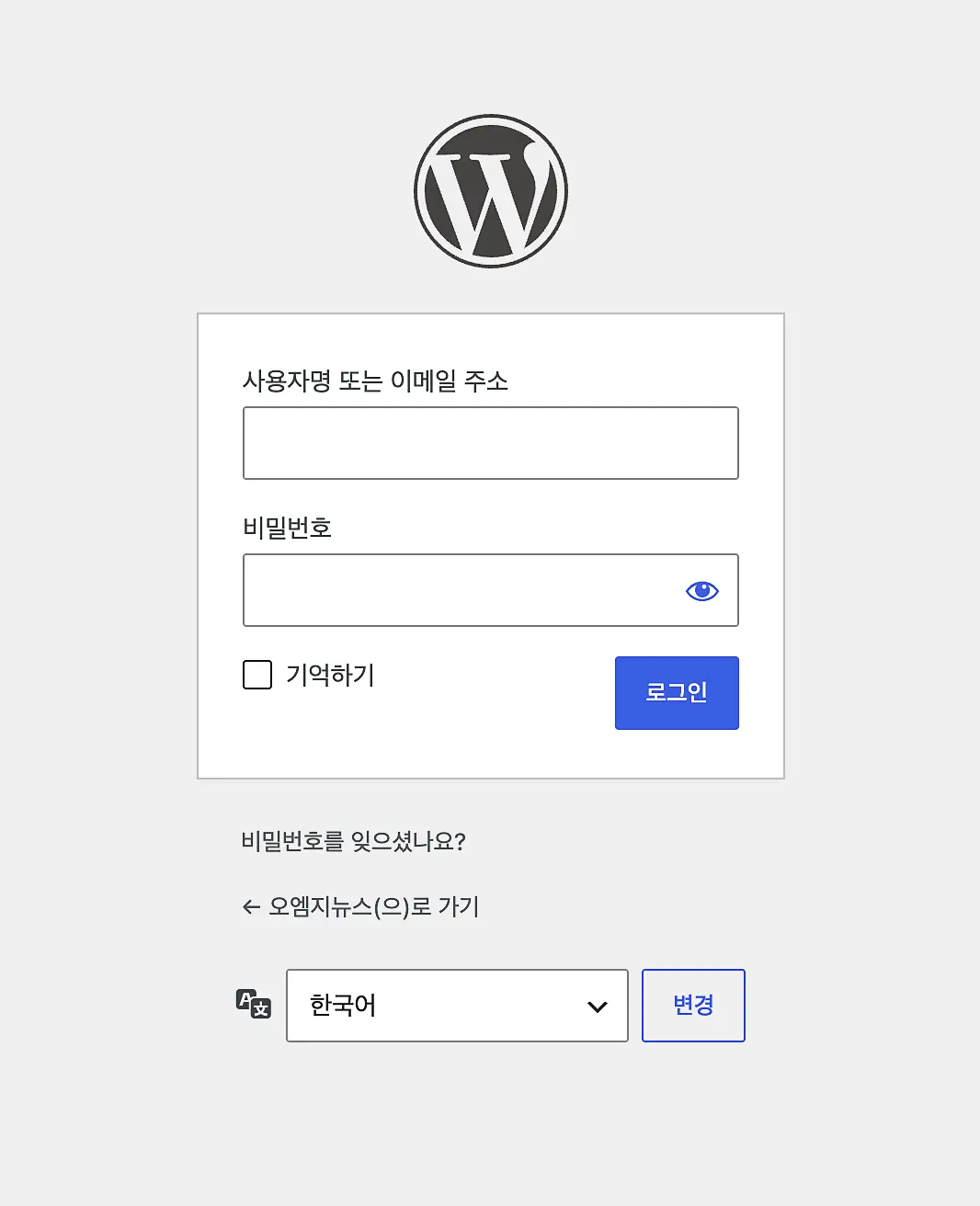
아이디와 비번 입력 후에는 다음 접속을 위해 “기억하기”를 체크한 뒤 로그인 버튼을 누르시면 편리하게 사용 하실 수 있을 것 입니다. 그럼 다음 화면에서 보이는 어드민에서 테마와 플러그인 업데이트 방법을 설명해 드릴게요.
테마 업데이트 반드시 해주세요.
가장 우선적으로 해줘야 하는 업데이트는 바로 테마 입니다. 플러그인과 달리 테마의 경우 파란색 숫자(업데이트 표시)가 잘 보이지 않을 수 있는데요. 따라서 항상 접속하게 되면 어드민 최상단 “알림판”에 마우스를 올려 업데이트 필요성이 보이면 “모양 > 테마”로 이동해서 업데이트를 진행합니다.
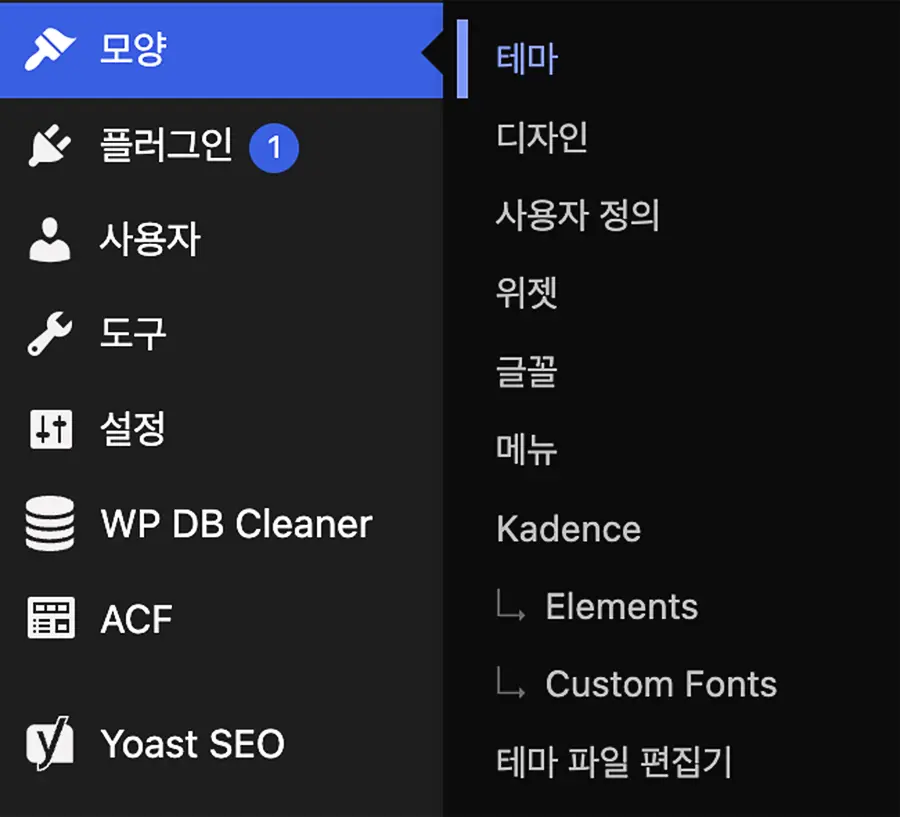
테마 페이지에는 업데이트가 필요한 경우 텍스트로 업데이트를 요청하기 때문에 쉽게 확인 하실 수 있습니다.
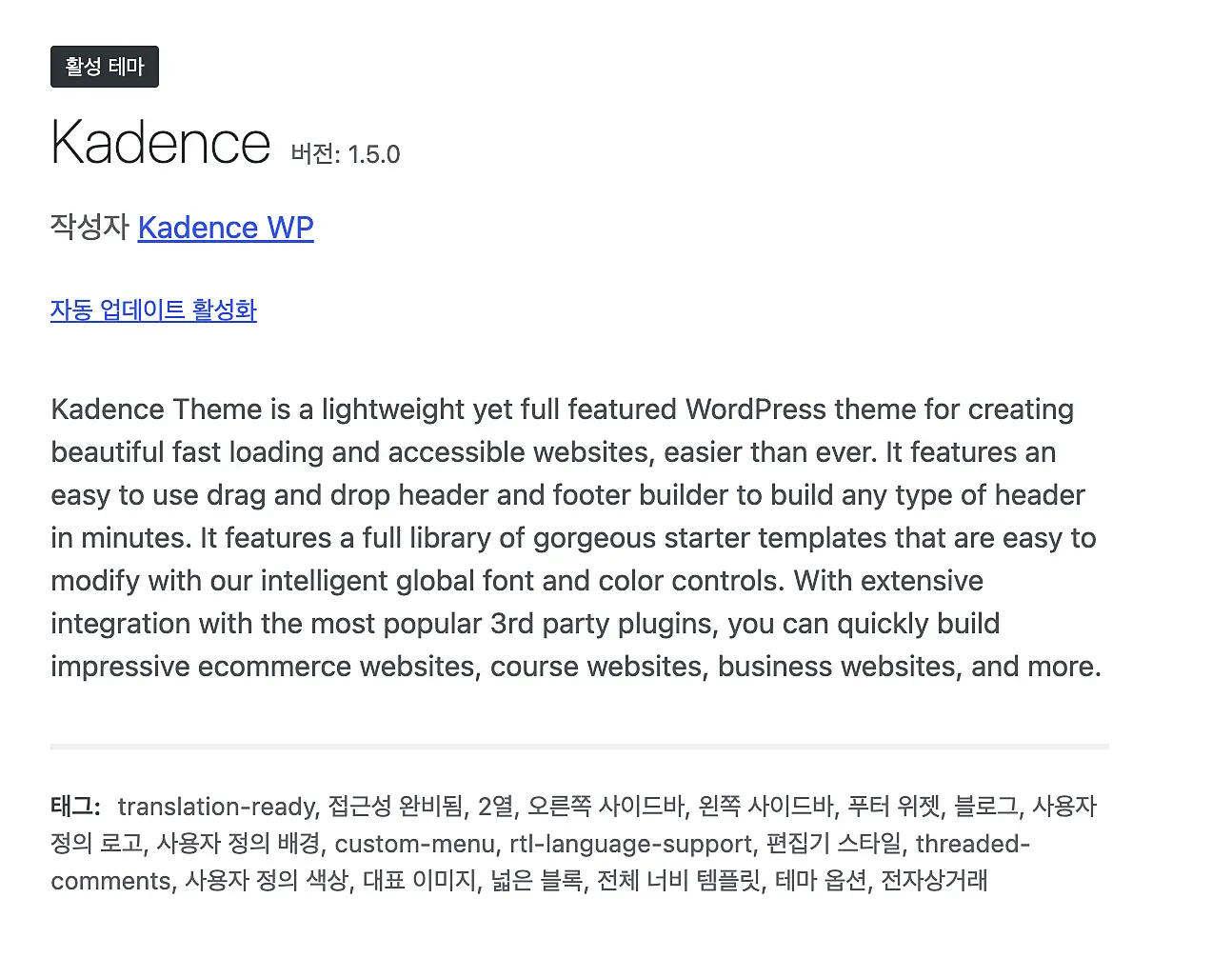
현재 이미지는 업데이트 표식이 없는 상태이니, 해당 화면에 파란색으로 업데이트 요청이 있을 경우, 즉시 진행해야 합니다. 테마별로 주기는 다르지만, 케이던스 테마의 경우 평균 1~2개월 정도에 한 번씩 하는 것 같습니다.
플러그인 업데이트 역시 필수 입니다.
다음은 플러그인 업데이트 문제입니다. 워드프레스 접속 후 가장 많이 하게 되는 관리가 바로 플러그인 업데이트 인데요. 다양한 플러그인을 사용하기 때문에 그때그때 해주는 게 기존 버그를 개선하고, 새로운 기능을 이용할 수 있습니다.
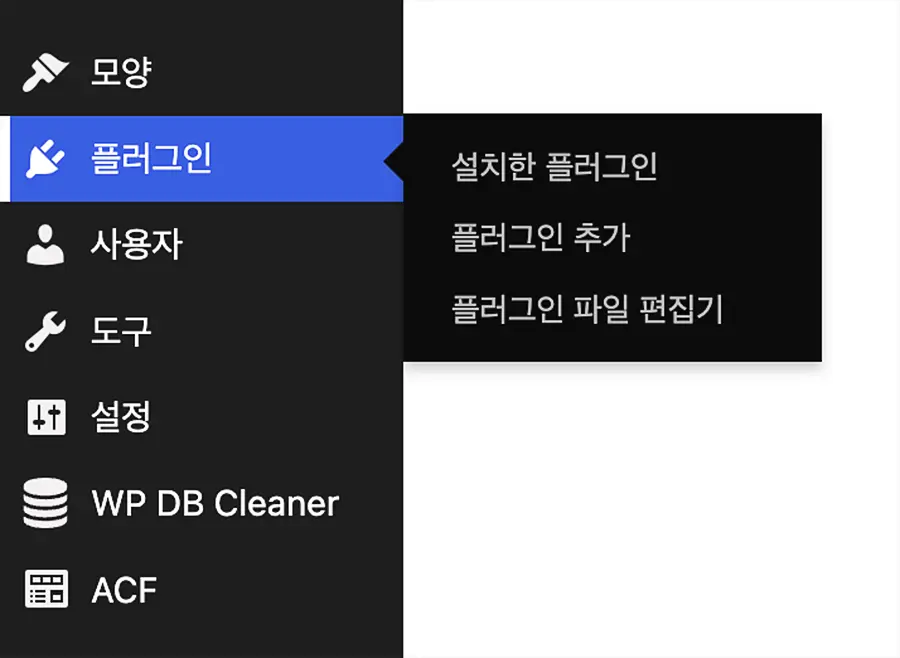
플러그인은 이처럼 접속 후 바로 확인할 수 있으니 어렵지는 않을 것 입니다.
여기까지 가장 기초적인 워드프레스 접속 방법과 필수적인 테마와 플러그인 업데이트에 관해 설명 드렸습니다. 워드프레스 사용법은 순차적으로 본사 웹사이트에서 확인할 수 있으니, 하단 링크를 통해 다음 가이드로 확인 하셔서 원하시는 목표를 달성해 보시기 바랍니다.
다음 내용은 워드프레스 글쓰기 전, 카테고리 생성에 관해 이야기해 보겠습니다.
워드프레스 웹마케팅 채널 제작/관리
SEO 및 AEO 전문가 그룹이 직접 관리합니다.
관련 FAQ
가장 많았던 질문 & OMG 솔루션