

블록 에디터 활용, 워드프레스 글쓰기
2026-06-15
실제 워드프레스 사이트에 콘텐츠를 생성하기 위해서 우리는 에디터, 혹은 빌더를 활용할 수 있습니다. 이는 코딩이 아닌 드래그드롭 방식이기 때문에 초보자 입장에선 하나의 도구에 익숙해 질 필요가 있는데요. 가장 기본적이며 워드프레스 코어 편집기인 블록 에디터 구조부터 확인해 보겠습니다.
워드프레스 글쓰기 기본 도구 블록 에디터 구조
블록 에디터는 좌, 우에 있는 블록 위젯과, 위젯 설정을 통해 웹사이트 콘텐츠를 만들 수 있는 편한 도구인데요. 이를 활용해 간단한 포스팅부터 웹사이트 디자인 까지 모두 가능하기 때문에 지금 이 글을 보고 있는 여러분이 글을 쓰면서 이 도구에 익숙해지면 이후 디자인에 도전해 보실 수 있을 것입니다.
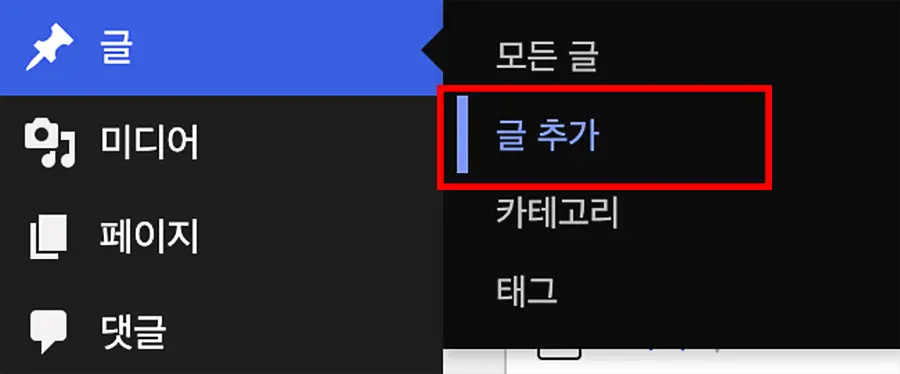
글을 작성하기 위해서는 어드민-글-새로추가 이동하시면 위 화면이 보이실 거에요.
이후 왼쪽 상단에 위치한 블록과 패턴의 개념을 이해하는게 우선입니다.
블록은 말 그대로 하나하나 블록 처럼 옮겨 하나의 콘텐츠를 완성할 수 있도록 준비된 요소 요소의 집합입니다. 워드프레스 글쓰기 기본 요소로는 “단락, 분리자, 공백, 이미지, 제목, 목록 등등”을 주로 사용하는 데, 초보자가 어렵지 않게 글을 써내려가기 위해서는 주로 단락과 이미지, 그리고 공백 블록을 활용 하는 걸 추천 드립니다.

또한 오른쪽에 각각의 블록을 조절할 수 있는 디자인 도구가 있지만 워드프레스 글쓰기 페이지에선 이를 사용하지 않고 사용자 정의하기를 통해 일괄적으로 관리하는 게 좋습니다.
이는 이후 사이트 구조 변화나 브랜드 컬러 변경, 폰트 크기 조절을 위해서도 개별 글마다 디자인 하는 것 보다는 테마 사용자 정의를 활용해야 합니다. 관련해 더 궁금한 분들이 있다면, 본사 워드프레스 강의 카테고리를 통해 확인 하실 수 있도록 준비 되었습니다.
단락과 이미지 활용법
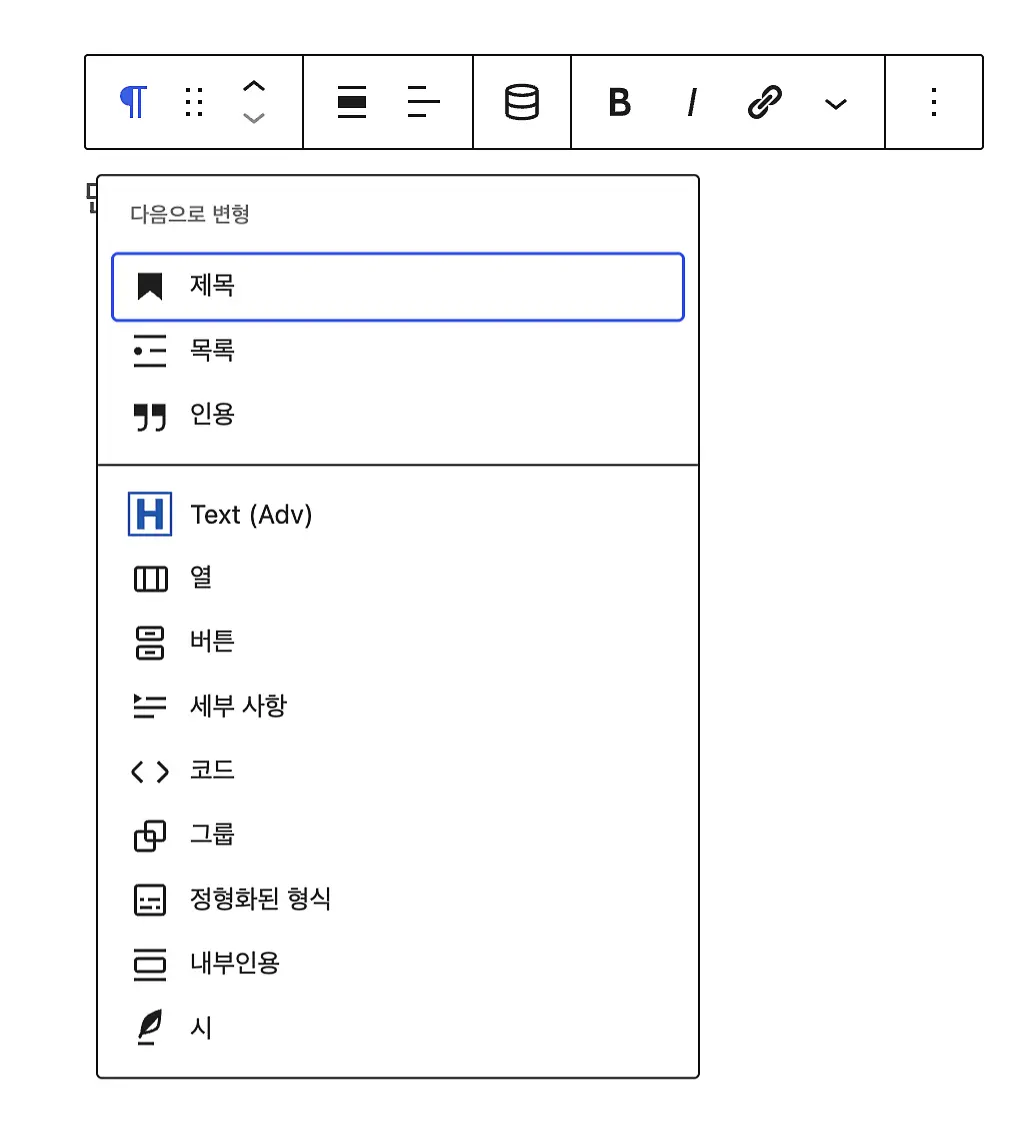
단락이란 말 그대로 하나의 글 문장을 구성하는 단위이며, 텍스트를 넣는 도구 입니다. 또한 단락은 제목으로도 변형할 수 있으며, 필요에 따라 목록이나 인용어 형식으로도 변경 가능합니다.
이미지는 보통 단락과 단락 사이에 위치 하는데, 여러분이 네이버 블로그 작성 시, 이미지를 넣는 방식과 큰 차이는 없습니다. 파란 블록 버튼을 누르신 뒤 “이미지”를 찾고 원하는 위치에 마우스 왼쪽을 클릭한 상태로 들어서 옮길수도 있고, 단락 마지막에 커서를 두고 이미지를 더블 클릭하면 단락 아래 위치합니다.
가독성 높이는 “공백” 블록 활용, 워드프레스 글쓰기
실제 콘텐츠 하나의 주인공은 단락과 이미지라 할 수 있지만, 우린 가독성 있는 워드프레스 글쓰기 과정에 분리자를 잘 활용할 수 있어야 합니다. 즉, 필요한 위치의 간격을 조절하는 도구가 바로 분리자 입니다.
공백 블록을 활용 하는 건, 보통 제목 위쪽이 좋습니다. 즉 하나의 챕터가 끝나면, 다음 챕터와 구분하기 위해 공백 블록을 사용하는 것이죠.
실제 적절한 공백을 두고 써진 글과 그렇지 않은 콘텐츠는 완전히 다른 느낌을 주기 때문에, 처음 워드프레스 글쓰기 도구를 사용할 때, 이를 습관으로 만들어 놓는다면 이후 여러분의 사이트가 깔끔한 이미지를 줄 수 있을 것입니다.
완벽하지 않더라도 시작하기
여러분은 이제 단락과 이미지, 그리고 공백 블록을 알게 되었습니다. 물론 워드프레스 글쓰기 과정은 이제 시작이며, 이후 SEO 플러그인 활용이나, 카테고리 설정, 태그 저장, 링크 등 배워야 할 것들이 많겠지만 시작해야 궁금한 것들이 생길 것이며, 그때그때 필요한 요소들을 찾을 수 있습니다.
다음 시간에는 오늘 알게된 단락과 이미지 공백만을 활용해 하나의 콘텐츠를 실제로 작성하는 과정을 준비해 드릴텐데, 이는 물론 완벽한 워드프레스 글쓰기라 할 수 없지만, 이를 성공하게 되면 그때부터 자신감이 생길 것입니다.
워드프레스 웹마케팅 채널 제작/관리
SEO 및 AEO 전문가 그룹이 직접 관리합니다.